「愛車の純正ナビ画面で、YouTubeやNetflixが見られたら長距離ドライブや待ち時間がもっと快適になるのに…」と思ったことはありませんか?
実は、純正のApple CarPlayやAndroid Autoは安全上の理由から、標準ではYouTubeやNetflixなどの動画アプリ再生に対応していません。
面倒な配線工事や高額なナビ交換をしなくても、車のUSBポートに挿すだけで車内を動画・音楽のエンターテインメント空間に変えてくれるのが、オットキャストの最新アダプター「 Play2Video X 」です 。
Play2Video Xは、有線CarPlayのワイヤレス化に加え、1.2GHzプロセッサーへの更新、2.4GHz/5GHzのデュアルバンドWi-Fi対応、放熱設計の最適化など、通信と動作品質が大きく強化された注目のエントリーモデルです。
前モデル(Ultra)で課題だった「CarPlayから動画画面に戻った際のWi-Fi切断」が改善された一方で、アプリの追加制限(App Hubから最大5つまで)やHulu・TVerへの非対応といった、購入前に必ず知っておくべき注意点も存在します 。
そこで本記事では、自動車ユーザーの視点からPlay2Video Xの実際の使い心地、注意点、前モデルUltraや上位AI Boxとの違いを詳しく解説します。「手頃な価格で失敗しない1台を選びたい」という方は、ぜひ参考にしてください!
\ページ下部では特別クーポンを掲載中/
そもそも、なぜ純正ディスプレイオーディオでYouTubeやNetflixが見られないのか?
最新のディスプレイオーディオや純正カーナビには、Apple CarPlayやAndroid Autoが標準搭載されています。「大きなナビ画面があるなら、スマホを繋いでYouTubeやNetflixを映したい」と考えるのは当然のことです 。
しかし、手持ちのiPhoneやAndroidスマホをそのまま車に接続しても、ナビ画面にYouTubeなどの動画アプリは表示されません。
まずは、動画が見られない根本的な理由と、従来の解決策が抱えていたデメリットについて解説します。
1. 純正CarPlay・Android Autoは「安全第一」の設計だから
純正ナビで動画配信アプリが使えない最大の理由は、AppleおよびGoogleが定めている安全上のシステム制限にあります 。
Apple CarPlayやAndroid Autoは、あくまで「運転中のドライバーを安全に支援すること」を目的として開発されています。そのため、システム上で利用できるアプリは以下の安全なカテゴリーに厳しく制限されています 。
- ナビゲーション・地図(Googleマップ、Yahoo!カーナビなど)
- 音楽・オーディオ(Apple Music、Spotify、ポッドキャストなど)
- 通話・メッセージ(音声操作によるハンズフリー利用のみ)
運転者が走行中に動画を注視することは道路交通法でも禁止されており、安全上の懸念からYouTubeやNetflixなどの動画ストリーミングアプリは標準仕様から一律で除外(非対応)されているのが現状です。
2. 従来の解決策(キャンセラー・HDMI)が抱えるデメリット
「車でYouTubeを見る方法」を調べるといくつかのアプローチが出てきますが、それぞれ以下のようなハードルやデメリットが存在します。
| 従来の解決策 | 仕組み | 主なデメリット・注意点 |
|---|---|---|
| TV/ナビキャンセラー | 走行中の画面制限(リミッター)を解除する | 純正テレビやDVDの走行中視聴は可能になるが、CarPlay自体にYouTubeアプリが追加されるわけではない ため根本解決にならない 。 |
| HDMIミラーリング | 車にHDMI入力端子にスマホをつなぐ | 映像を見ている間、スマホが使えなくなる |
| Fire TV Stick | 車にHDMI入力端子にFire TVを繋ぐ | 配線や電源の取り回し、通信環境を整える必要がある。 |
そもそも「HDMI端子が車にない」という人にはオットキャストが最適です。
3. USBに「挿すだけ」で解決するPlay2Video Xの仕組み
これらの課題をすべて解決し、現在最も手軽な解決策として注目されているのが「Play2Video X」のようなハイブリッド型アダプターです。
Play2Video Xは、車の有線CarPlay対応USBポートに接続するだけで動作します。
- 車側には「iPhoneを有線接続した(CarPlay)」と認識させる
- アダプター内部の独自システム上でYouTubeやNetflixを再生する
車側の配線加工やナビの分解工事は一切不要です [8, 15]。手軽に車のUSBポートへ差し込むだけで、純正ナビの画面とスピーカーをそのまま活かした車内エンタメ空間が完成します 。
Ottocast Play2Video Xとは?セット内容と基本スペック
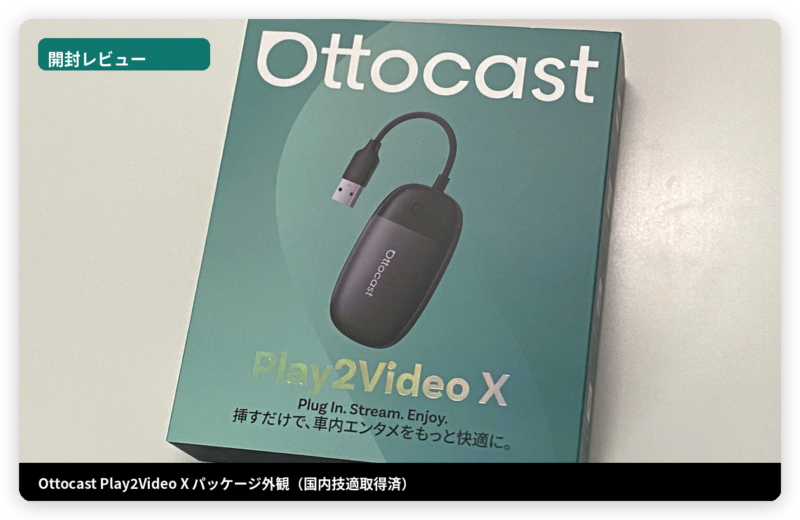
「Ottocast Play2Video X(オットキャスト プレイツービデオ エックス)」は、オットキャストが展開する車載向けアダプターのアップグレードモデルです。
特徴は、有線CarPlayのワイヤレス化と、主要動画配信サービスの車内再生をUSB1本で実現できること。
前モデル(Play2Video Ultra)からプロセッサー性能や通信安定性、放熱設計が大幅に強化された注目の1台です 。
まずは、箱を開けた時のセット内容や本体デザイン、気になる基本スペックから詳しく見ていきましょう!
1. 開封レビュー!箱の中身と付属品一覧
高級感のあるパッケージを開けると、車内で使い始めるために必要なアイテムがすべて揃っています 。
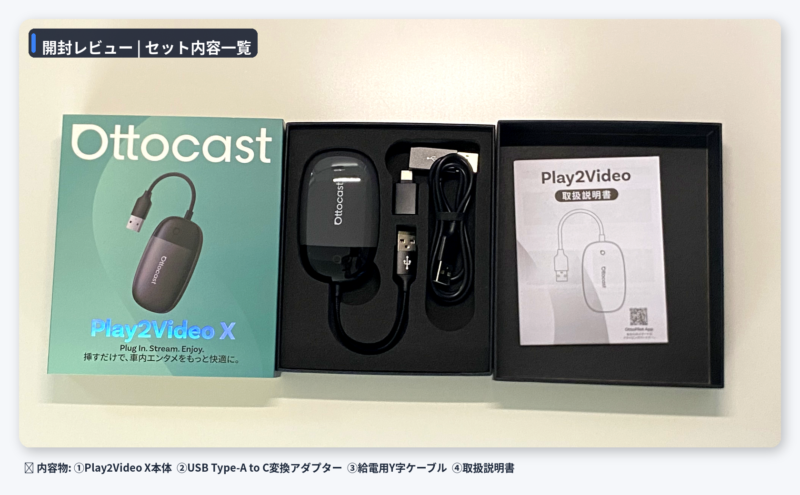
📦 標準セット内容(付属品5点)
- Play2Video X 本体(USB Type-A直付けケーブル)
- USB Type-A to Type-C 変換アダプター
- 給電用Y字ケーブル(電力不足時の補助電源用)
- 日本語取扱説明書
近年の車種に多い「USB Type-Cポート」を搭載した車でも、付属の変換アダプターを使用すれば変換買い足しなしですぐに接続可能です。また、日本国内での使用に必要なTELEC技適認証(認証番号:220-JP7656)を取得しているため、安心して利用できます。
2. 手のひらサイズのコンパクト設計と本体デザイン
本体は丸みを帯びた灰色の俵型デザインで、手のひらにすっぽり収まるコンパクトサイズ(重さ約55g)です
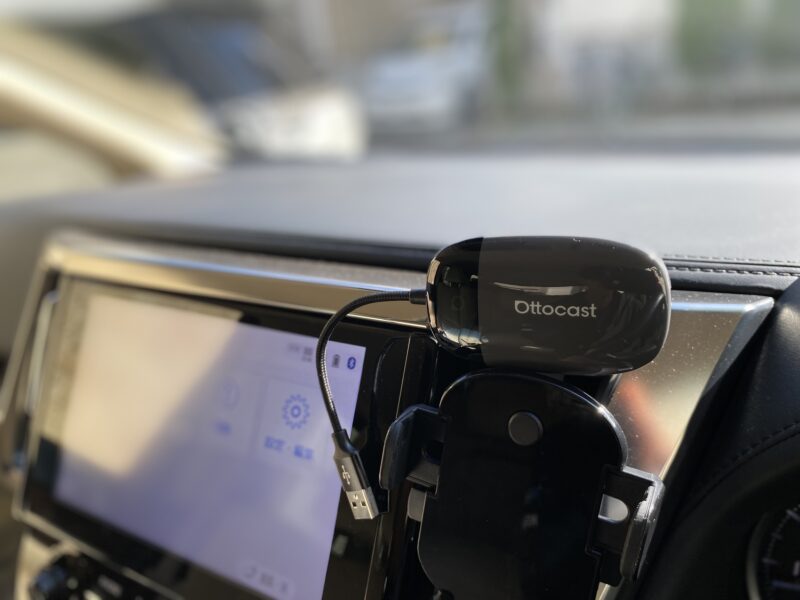
本体からは直付けの編み込みUSBケーブルが出ており、反対側にはUSBメモリ接続用のポートが配置されています。ここにお気に入りの動画(最大256GB)を入れておけば、オフライン環境でも動画再生を楽しむことができます。
裏面には排熱用のエアホールが並んでおり、新設計の放熱構造により、長時間使用時の本体温度が最大10℃低減する仕様になっています。
3. Play2Video Xの基本スペック一覧
主要スペックと通信性能を以下の表にまとめました。
| 項目 | 製品仕様・性能 | メリット |
|---|---|---|
| プロセッサー | 1.2GHz プロセッサー搭載 | 処理性能が従来比20%向上、動作がスムーズ |
| メモリ / 容量 | 4GB RAM + 32GB ROM | アプリの起動や切り替えが滑らか |
| 通信機能 | デュアルバンドWi-Fi(2.4GHz / 5GHz) | 混雑に強く通信が途切れにくい |
| Bluetooth | Bluetooth 5.4対応 | スマホとのペアリングが高速・安定 |
| 画面切替 | 昼夜テーマ(ライト/ダーク)対応 | 夜間のドライブ時も画面が眩しくない |
| 技適認証 | 日本国内TELEC技適取得済(220-JP7656) | 電波法に適合しており国内で安心して使用可能 |
4. 届いてすぐ使える!プリインストール動画アプリ
Play2Video Xは購入時(初期状態)から主要な動画アプリがプリインストールされています 。アカウントにログインするだけで、面倒なダウンロード設定なしで観始められます。
- 最初から入っている動画アプリ
- YouTube
- Netflix
- Prime Video
- Disney+
- TikTok Lite
さらに、本体の独自ストア「App Hub」を使えば、お好みのアプリ(dアニメストア、DAZN、ABEMA、Spotify、YouTube Musicなど)を最大5つまで追加追加して自分好みにカスタマイズが可能です。
【写真で解説】Play2Video Xの取り付け&初期設定 5つのステップ
「車載ガジェットの設定って、Wi-FiやBluetoothのペアリングが難しそう…」と不安に感じる方もいるかもしれません。
しかし、Play2Video Xは車側の配線工事や専用スマホアプリのインストールが一切不要です。
実機の画面ショットとともに、実際の車内での取り付けから動画再生までの手順を5つのステップでわかりやすく解説します。
STEP 1:車の有線CarPlay対応USBポートにPlay2Video Xを接続する
まず、車載の有線CarPlayに対応したUSBデータポート(通信用ポート)にPlay2Video X本体を差し込みます 。
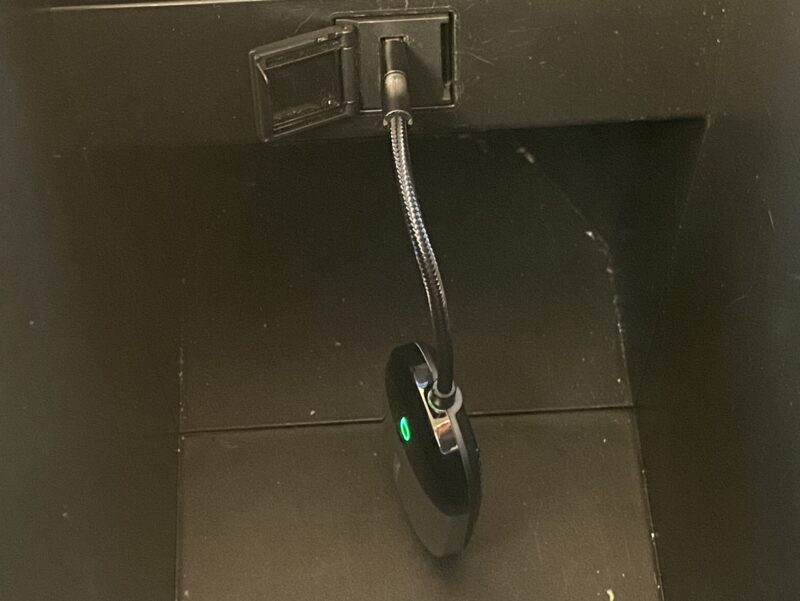
本体からは編み込みのUSB Type-Aケーブルが直出しされていますが、最近の車種に多いUSB Type-Cポートの場合でも、付属の「USB Type-A to C 変換アダプター」を使えば買い足しなしで接続できます。
差し込むと本体のLEDインジケーターが赤から緑に点灯し、通電・接続状態がひと目で確認できます。
一部の年式や車種でUSBポートの給電能力が不足し起動しない場合は、付属のY字ケーブルを使ってシガーソケット等から補給電を行います。
STEP 2:ナビ画面で「Apple CarPlayを利用する」を選択する
USBポートに接続して10秒ほど待つと 、車載ディスプレイオーディオの画面に「Apple CarPlayを利用しますか」というシステム確認ポップアップが表示されます 。
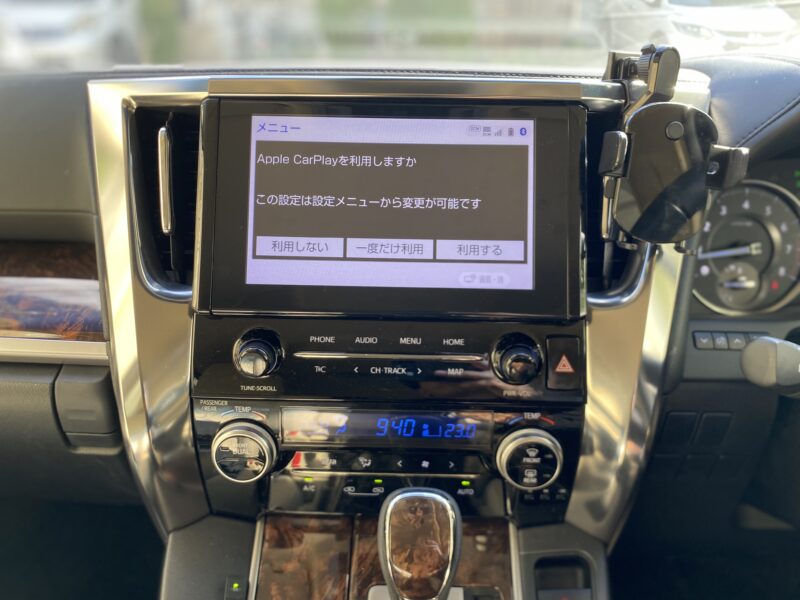
画面上の「利用する」ボタンをタップします。車側には「iPhoneが有線接続された」と認識され、Play2Video X内部の専用システムが自動的に起動します。
STEP 3:画面の案内に沿って言語・時刻形式を初期設定する
初回起動時のみ、簡単な初期セットアップ画面が表示されます。
- 言語選択(Set Language): 「日本語」を選択します。
- 国と地域: 「日本」を選択します 。
- 時間形式: 「12時間制」または「24時間制」からお好みの表示を選択します 。
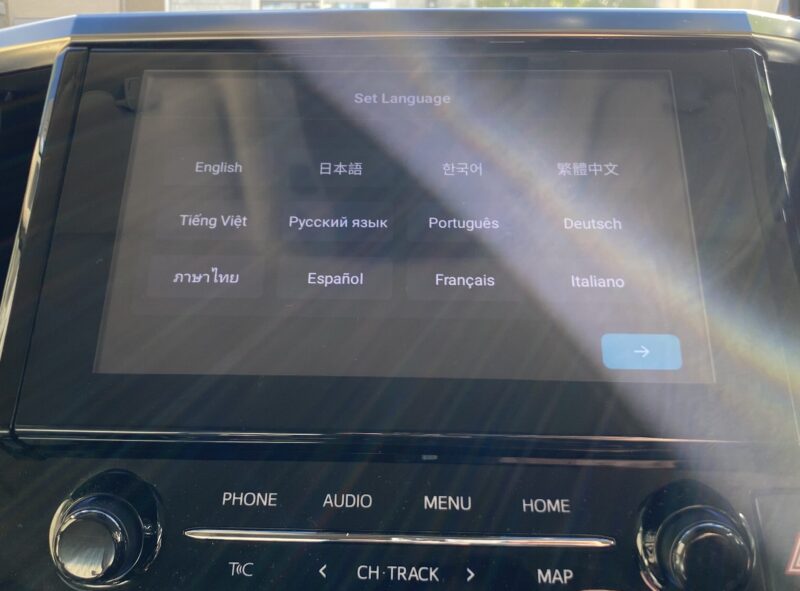
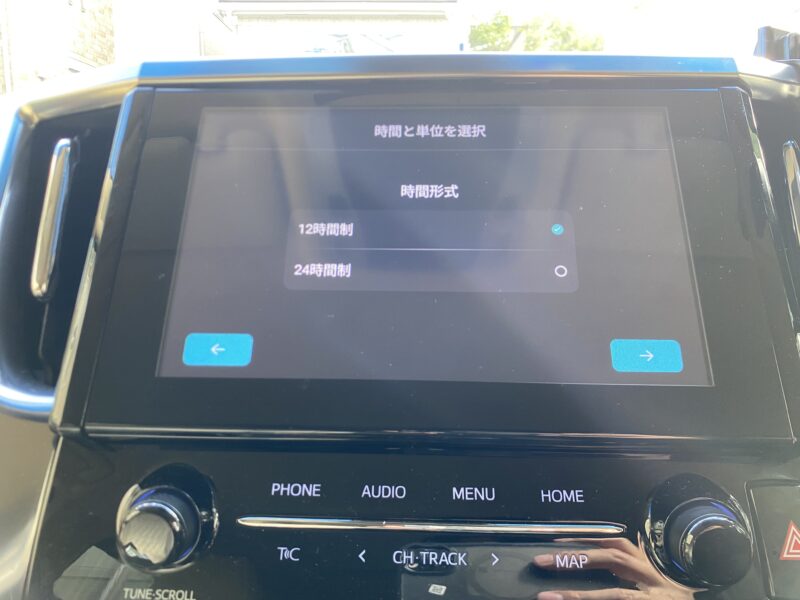
すべて日本語で画面上に選択肢が大きく表示されるため、迷うことなくスムーズに進められます。
STEP 4:スマホのテザリング(Wi-Fi)に接続する
続いて、動画のストリーミング再生に必要なインターネット接続を行います [20, 21]。
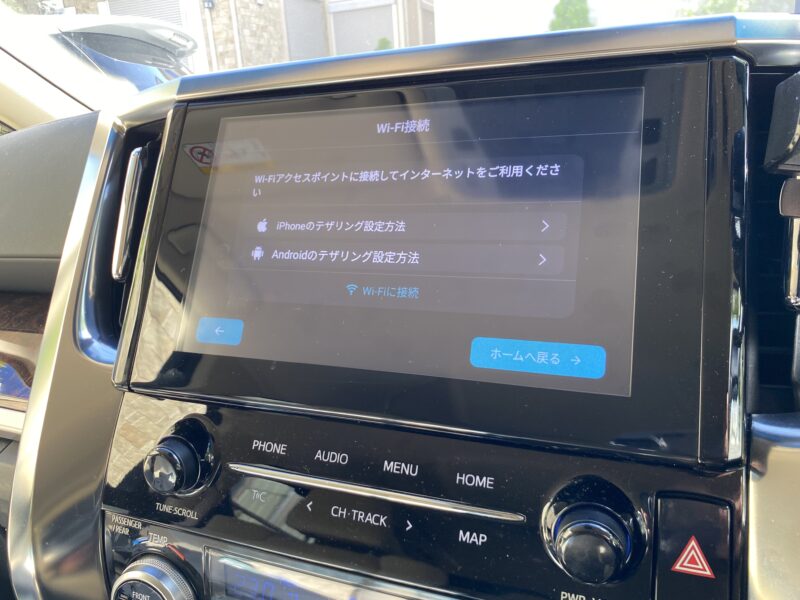
Play2Video Xの親切なポイントとして、画面上にiPhoneおよびAndroidそれぞれのテザリング設定手順が図解で大きく表示されます。
「Wi-Fiに接続」をタップし、アクセスポイント一覧からお持ちのスマホ(モバイルスポット)を選択してパスワードを入力すれば接続完了です 。
一度接続設定を保存しておけば、次回以降はエンジンをかけるだけでiPhoneのテザリングへ自動接続されます 。
STEP 5:ホーム画面起動!YouTube再生やワイヤレスCarPlayを楽しむ
ネット接続が完了すると、車載ディスプレイ向けにデザインされたPlay2Video Xのメインホーム画面が立ち上がります。
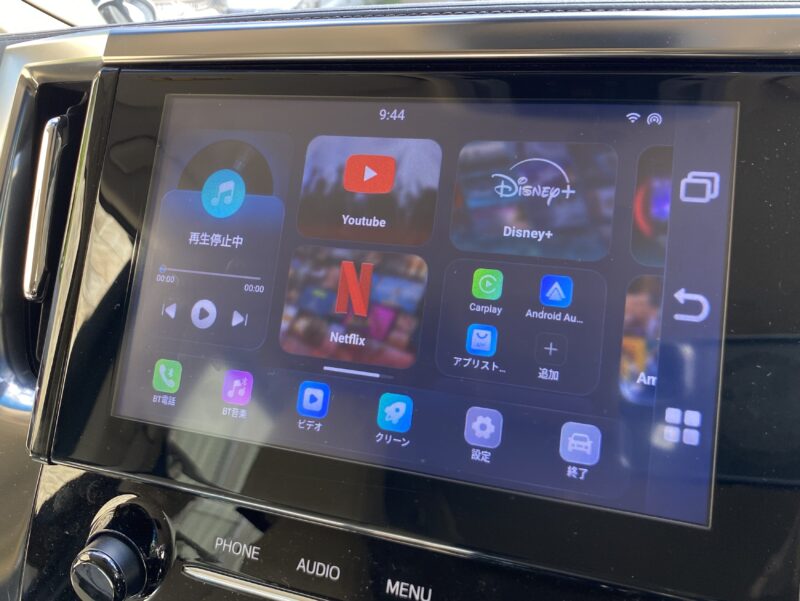
- 動画を楽しむ場合: YouTubeやNetflix、Disney+などのアイコンをタップし、ログインすればすぐに車内の大画面とスピーカーで動画再生が楽しめます。
- ワイヤレスCarPlayを使う場合: ホーム画面の「CarPlay」アプリを開き、iPhoneのBluetooth(Play2Video-xxxx)とペアリングするだけで、毎回のケーブル接続なしでナビや音楽がワイヤレス利用できます。
【実機検証】Play2Video Xの使い心地とメリット
ここからは、実際に車載ディスプレイオーディオにPlay2Video Xを接続し、動画再生やCarPlayの使い心地を検証した結果をお伝えします。
前モデル(Play2Video Ultra)から何が進化し、実際の車内エンタメとしてどこまで快適になったのか、3つのポイントで解説します。
1. CarPlayから戻ってもWi-Fiが切れない!前モデル(Ultra)からの最大の進化点
Play2Video Xを実際に使ってみて、地味ながら最も感動した改善点が「CarPlayと動画画面を行き来してもWi-Fi(テザリング)が切断されないこと」です。
前モデルのUltraでは、動画再生からCarPlay(ナビ画面)に切り替えるとスマホのテザリングWi-Fiが一度切れ、動画画面に戻るたびに設定画面からWi-Fiを再接続し直す手間が発生していました。
Play2Video Xでは、デュアルバンドWi-Fi(2.4GHz/5GHz)とデュアルWi-Fi設計が採用されたことで、CarPlayから動画に戻ってもWi-Fi接続が維持されたままになります。
- 行きはCarPlayでナビを使い、パーキングの休憩中に動画を見る
- 同乗者が動画を見ている途中で、一時的にナビ画面を確認する
上記のように、ドライブ中にナビと動画を何度も切り替えるドライバーにとって、再接続の手間がゼロになったのは大きな進化と言えます。
2. App Hubから好きな動画・音楽アプリを追加(最大5つまで)
Play2Video Xには、購入時から主要な動画アプリ5つ(YouTube、Netflix、Disney+、Prime Video、TikTok Lite)がプリインストールされています。
さらに、独自アプリストア「App Hub」を利用することで、お好みの動画・音楽アプリを最大5つまで追加でダウンロード可能です。
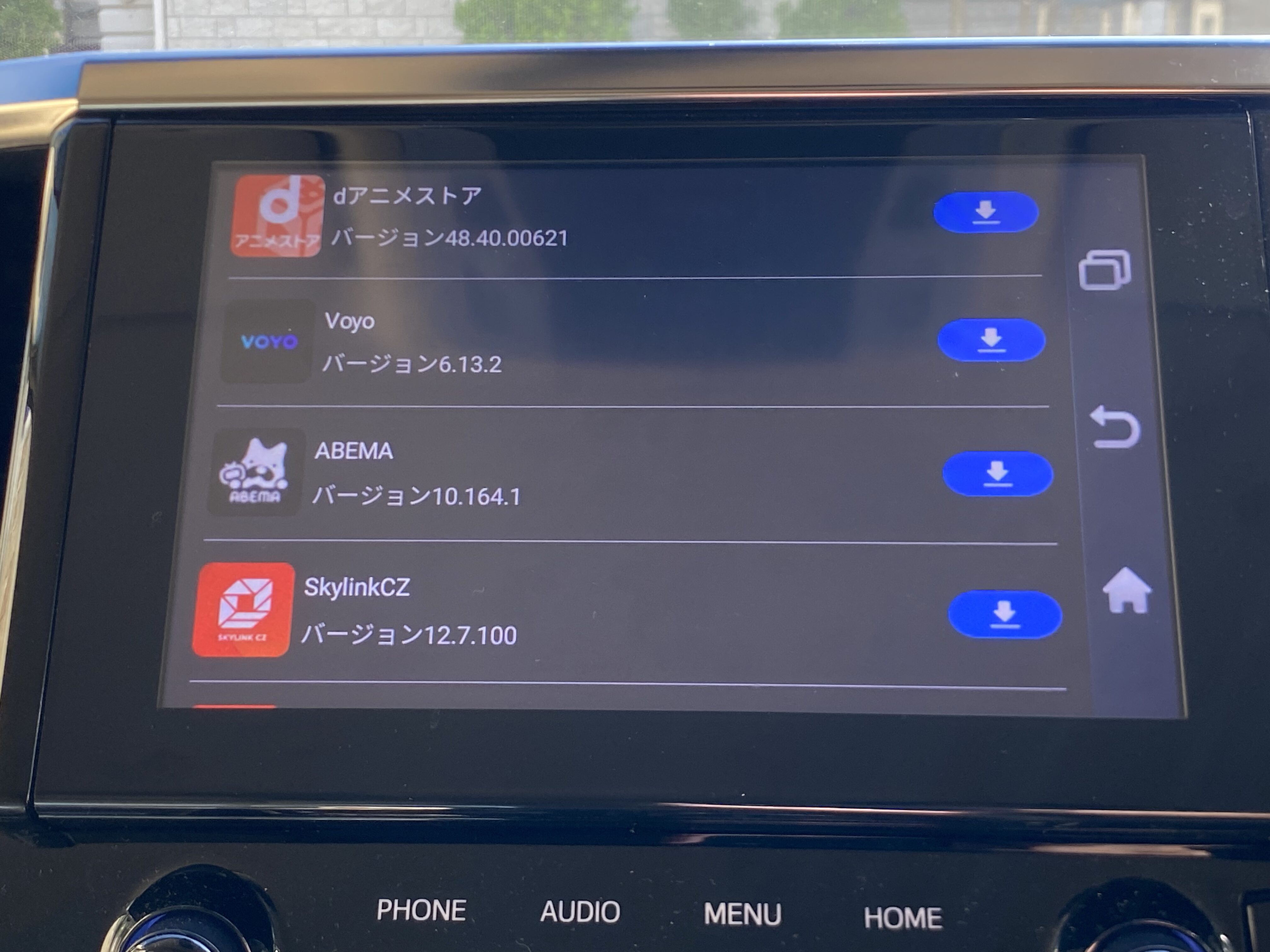
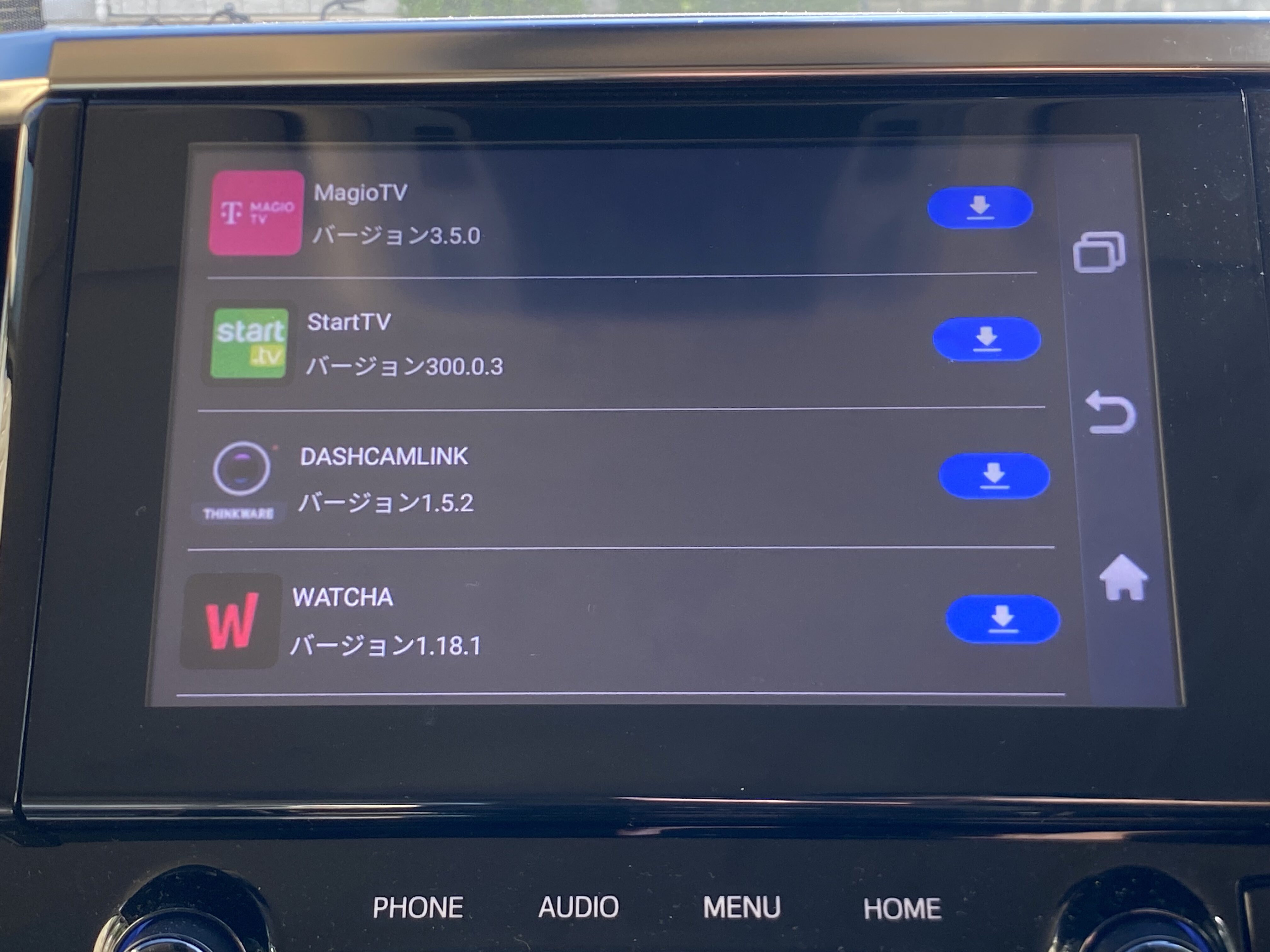
- 追加できる主な対応アプリ例
- 動画配信: ABEMA、dアニメストア、DAZN、WATCHA など
- 音楽配信: Spotify、YouTube Music、LINE MUSIC、Apple Music など
Google Playストア非対応のため、アプリの自由追加はできません。また現時点でHuluやTVer、U-NEXTはApp Hub一覧に含まれていない点には注意が必要です。
よく使う主要サービスが5つの枠に収まる方であれば、全く問題なく活用できます。
3. 音ズレや動画再生の安定性を検証!長時間再生もスムーズ
車内での動画再生で気になるのが「途切れ」や「音ズレ(音声と映像の遅延)」です。実際に実機(トヨタ・ライズ等)でYouTubeやNetflixの動画を再生して検証しました。
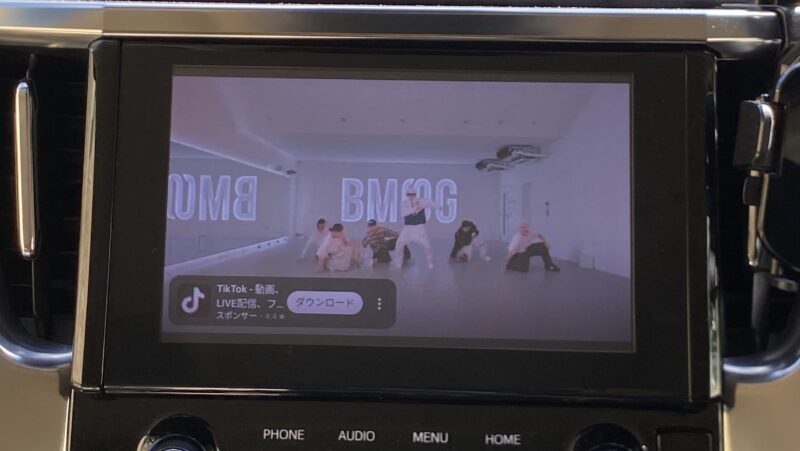
① 動作の安定性と放熱性能
新しい1.2GHzプロセッサーの搭載と本体の放熱設計(旧型比で本体温度最大10℃低減)により、1時間以上連続で動画を流し続けても画面が止まったりアプリが落ちたりすることなく、非常に安定して動作しました [5, 19-22]。
② 音ズレの実測結果
ハイスピードカメラによる検証では、映像に対して音が約0.35〜0.38秒(21〜23コマ)ほど遅延といわれていますが、実際の映画やアニメ、ミュージックビデオ、YouTubeのトーク動画を視聴した感覚では、口の動きと声のズレを意識して見ない限り見た目で気になるレベルではなく、快適に視聴可能でした。
【購入前に必読】Play2Video Xの注意点とデメリット
Play2Video Xは、配線工事不要で動画再生とCarPlayのワイヤレス化が叶う非常にコスパの高いアイテムです 。
しかし、4万〜5万円クラスの上位AI Box(E2やP3 Proなど)と比較すると、機能面での割り切りや購入前に知っておくべき注意点がいくつか存在します。
購入後に「使いたいアプリが入らなかった…」「自車で動かなかった…」と後悔しないために、事前にチェックしておくべき4つの注意点・デメリットを隠さず解説します。
1. Google Play非対応!追加できるアプリはApp Hubから「最大5つまで」
Play2Video XはAndroid OSを自由に操作する端末ではなく、専用システムで動作します。
そのため、Google Playストアから自由に好きなアプリをダウンロードすることはできません。
アプリの追加は独自の管理ストア「App Hub」から行いますが、以下の制限があります。
- 追加できるアプリ数は最大5つまで(6つ目を入れるには既存の追加アプリを長押しして削除する必要あり)
- 現時点でHulu・TVer・U-NEXT・FODはApp Hub一覧に未収録
YouTube・Netflix・Disney+・Prime Video・TikTok Liteの主要5サービスは最初から内蔵されているため、YouTubeやNetflixメインの方には支障ありません。
「TVerの見逃し配信やHuluのドラマを車でメインに観たい」という方は、Google Playストアから自由にアプリが追加できる上位モデル(OTTOAIBOX E2やP3 Proなど)を選ぶのが確実です。
2. 有線CarPlay対応車が必須(自車の適合チェック方法)
Play2Video Xが動作する絶対条件は、「車載ナビに純正で有線Apple CarPlayが搭載されていること」です。
- 購入前に注意すべき環境:
- 有線CarPlayが非搭載の車(テレビキャンセラーの代わりにはなりません)
- 純正ナビが「ワイヤレスCarPlay専用」で有線接続に対応していない車
- 社外ナビでCarPlay機能自体に対応していない車
購入前には、お手持ちのiPhoneを車の通信用USBポートにケーブル接続し、標準のCarPlay画面が立ち上がるかセルフチェックを行ってください 。
また、画面のタッチ操作ができずダイヤルやコントローラーで操作する車種(マツダや一部欧州車など)の場合、文字入力や画面選択が難しいため、別売りの専用リモコン(第3世代Bluetoothリモコン等)を併用するのがおすすめです 。
3. USBポートの給電不足で起動しない場合がある(対処法とY字ケーブル)
一部の車種や年式、または車内の複数のUSBポートから同時給電している環境では、車両側USBポートからの供給電力が不足し、Play2Video Xが正常に起動しなかったり、再生中に画面が再起動・純正ナビへ戻ってしまうことがあります 。
- 給電不足が起きた場合の対処ステップ:
- ケーブルが奥までしっかり差し込まれているか確認する
- 車内の別のデータ通信用USBポートに差し替えてみる
- 付属の「給電用Y字ケーブル」を使用し、片方をシガーソケット用USB充電器(5V/2A以上)から補給電する
製品パッケージに「補助電源用Y字ケーブル」が最初から同梱されているため、万が一電力が不足した場合でも追加でケーブルを買い足す必要はありません。
4. 2画面分割(ナビ+動画の同時表示)や後席HDMI出力には非対応
手頃な価格を実現している半面、上位AI Box(3万〜6万円台)に搭載されている以下の高度な機能には対応していません。
- 2画面分割機能(画面リサイズ): 画面を左右に分けて「左にカーナビ+右にYouTube」を同時表示する機能は非対応(CarPlayナビ画面と動画画面を切り替えて使うスタイル)
- 後部座席モニター用HDMI出力: 本体にHDMI出力端子が付いていないため、リアモニターへ映像を分配出力することはできません
「運転席でナビを見ながら助手席で動画を同時に流したい」「後部座席の子ども用モニターにYouTubeを映したい」という目的がある方は、上位モデルのOTTOAIBOX P3 Proなどを選択する必要があります。
Play2Video XとUltra・上位AI Box(E2/P3 Pro)の違いと選び方
オットキャストの製品群を調べていると、「Play2Video Ultra」「 Play2Video X
」「OTTOAIBOX E2
」「OTTOAIBOX P3 Pro
」など似た名前のモデルが並び、「どれを買えば失敗しないの?」と迷ってしまいますよね。
結論から言うと、選ぶ基準は「観たい動画アプリ」と「2画面分割(ナビ+動画)が必要か」の2点です。
ここでは、Play2Video Xと旧型Ultraの違い、そして上位モデルであるAI Boxとのスペック比較・選び方を徹底整理します!
1. ひと目でわかる!オットキャスト主要4モデル比較表
まずは、現在販売されている主要4モデルの機能・価格の違いを一覧表で確認してみましょう。
| 比較項目 | Play2Video Ultra | Play2Video X | OTTOAIBOX E2 | OTTOAIBOX P3 Pro |
|---|---|---|---|---|
| モデル位置付け | 旧・エントリー | 新・エントリー最高峰 | ミドルスペック | 最上位フラッグシップ |
| セール価格目安 | 約15,799円〜 | 約19,999円〜 | 約25,000円〜 | 約40,000円〜 |
| Wi-Fi帯域 | 2.4GHz | 2.4GHz / 5GHz | 2.4GHz / 5GHz | 2.4GHz / 5GHz |
| CarPlay時Wi-Fi維持 | ✕(戻ると切れる) | ◯(切れずに維持) | ◯(切れずに維持) | ◯(切れずに維持) |
| アプリ追加 | App Hub(最大5つ) | App Hub(最大5つ) | Google Play(無制限) | Google Play(無制限) |
| 2画面分割表示 | ✕ 非対応 | ✕ 非対応 | ◯ 対応(5:5等) | ◯ 対応(5:5等) |
| 後席HDMI出力 | ✕ 非対応 | ✕ 非対応 | ✕ 非対応 | ◯ miniHDMI搭載 |
| 単体通信(SIM) | ✕ 非対応 | ✕ 非対応 | ✕ 非対応 | ◯ SIM/クラウドSIM対応 |
\ページ下部では特別クーポンを掲載中/
2. Play2Video XとUltraの違い(約4,200円差の価値はある?)
旧型のPlay2Video Ultraとの価格差はセール時で約4,200円です 。この価格差を出す価値があるかどうかは、ドライブ中の使い方で決まります。
◯ Play2Video Xを選ぶべき理由(進化点)
- CarPlayから動画に戻ってもWi-Fi(テザリング)が切れない: UltraではCarPlay画面に切り替えるたびにWi-Fi接続が切れて再接続が必要でしたが、Xではテザリング接続が維持されます。
- 5GHz Wi-Fi対応と放熱性能の向上: 混雑に強い5GHz帯に対応し、新プロセッサー+放熱構造の見直しで長時間稼働時も動作が安定します 。
- 夜間も眩しくない昼夜テーマ切替: 画面のライト/ダークモードを切り替えられるため、夜間の運転中も視界を妨げません。
👉 「ナビと動画画面を行き来する」「通信が途切れるストレスをゼロにしたい」という方は、4,200円差を出してPlay2Video Xを選ぶのが断然おすすめです!
3. 上位モデル(OTTOAIBOX E2 / P3 Pro)とどちらを選ぶべき?
「2万円前後のPlay2Video X」と「3万〜4万円台の上位AI Box」の決定的な違いは、OSの自由度(Google Playストアの有無)です。
\ページ下部では特別クーポンを掲載中/
あなたに最適なOttocastモデルの選び方
- OTTOAIBOX E2が向いている人:
App Hubにないアプリ(TVerやHulu等)を観たい方や、画面半分にGoogleマップ、もう半分にYouTubeを流す「2画面分割表示」を行いたい方。 - OTTOAIBOX P3 Proが向いている人:
8GB RAM+128GB ROMの圧倒的な処理性能を求め、後部座席の子ども用モニターにHDMI出力したい方や、車載SIMで単体通信させたいこだわり派の方。
4. あなたにぴったりの1台を決める最終チェック
最後に向いているタイプを整理します。
Play2Video Xがおすすめな人- コスパ良く2万円以下で「車内動画化」と「ワイヤレスCarPlay」を叶えたい方
- はじめて車載AI Boxを導入するエントリーユーザー
- YouTubeやNetflixがメインで、配線なしでサクッと楽しみたい方
Play2Video Ultraがおすすめな人- セール等でとにかく最安値(1.5万円前後)で購入したい方
- ドライブ中にナビと動画を行き来せず、どちらか一方しか使わない方
OTTOAIBOX E2 / P3 Proがおすすめな人- TVerの見逃し配信やHuluを車内で視聴したい方
- 運転席でナビを見ながら、助手席で動画を流す「2画面同時表示」をしたい方
まとめ:Play2Video Xはどんな人におすすめ?
ここまで、Ottocast Play2Video X(オットキャスト プレイツービデオ エックス)の実機検証結果、初期設定手順、注意点、他モデルとの違いを詳しく解説してきました。
Play2Video Xは、「手頃な価格で車内を快適なエンタメ空間に変えたい」という方に自信を持っておすすめできるエントリー最高峰のモデルです。
1. Play2Video Xがおすすめな人・おすすめでない人
◯ こんな人にぴったりの1台です!
- YouTubeやNetflix、Prime Video、Disney+メインで動画を楽しみたい方
- 配線工事やナビの分解をせず、USB1本で手軽に車内動画化したい方
- 有線CarPlayの毎回のケーブル抜き差しから解放されたい方
- ナビ画面と動画画面を行き来してもWi-Fi(テザリング)接続が切れない快適さを求める方
- 2万円を切るセール価格でコスパの良いモデルを探している方
✕ こんな方は上位モデル(OTTOAIBOX E2 / P3 Pro)がおすすめ
- TVerの見逃し配信やHuluを車内で視聴したい方(Google Play非対応のため)
- 画面半分にナビ、半分に動画を流す「2画面分割表示」を行いたい方
2. オットキャスト公式ストアで購入すべき4つの理由
Play2Video Xは、日本の公式オンラインストア限定で販売されているモデルです 。Amazonや一般量販店では取り扱いがないため、必ずオットキャスト公式ストアから購入する必要があります 。
公式ストアを利用する主なメリットは以下の4点です。
- メーカー直営・100%正規品の安心感
公式ストアだからこそ、模造品や並行輸入品の心配がなく、確実に正規品が届きます。セール時には公式限定クーポンや限定特典(車載充電器やリモコン等)がプレゼントされるキャンペーンも開催されます 。 - 1年間の全額保証&新品交換対応
購入日より1年間のメーカー保証が付帯しており、万が一正常な使用下で不具合が発生した場合は同一型番の新品と交換対応してもらえます。 - 国内倉庫からの迅速発送
商品はすべて国内倉庫に在庫されており、佐川急便等で注文後約2日(迅速かつ確実)にお手元へ届きます。 - 日本TELEC技適認証取得(220-JP7656)&日本語サポート
日本の電波法に適合した技適認証(220-JP7656)を取得済み 。問い合わせや不具合時のサポートもメール(support@ottocast.jp)や電話(03-6899-5900)、LINEで日本語対応を受けることができます 。
クーポンコード
★クーポンコード★
===========
クーポンコード: cb1500
割引額: 1,500円割引
使用条件: 購入時に入力で適用
===========
Ottocast Play2Video X(オットキャスト)
有線CarPlayのワイヤレス化 & YouTube・Netflix・Disney+が純正ナビで楽しめる!公式ストア限定保証と安心の日本語サポート付き。

にほんブログ村

コメント